


Una de las herramientas de mayor uso en el Excel es la tabla dinámica. Los datos a ser empleados provienen de una tabla o base de datos en general. Tiene la característica de ser dinámica por cuanto los elementos que conforman su estructura pueden ser modificados (añadiendo o quitando campos) en el instante. Una tabla dinámica está ligada a un gráfico dinámico y cualquier cambio de uno afecta al otro.
Una tabla dinámica puede construirse a partir de los datos contenidos en un libro del Excel, con los datos provenientes de una consulta por ejemplo del MS Access o directamente del MS Query.
Del mismo modo, una tabla dinámica puede ser construida desde un cubo OLAP (On Line Analitical Processing), aunque éste ya tiene diseñado las dimensiones (cada una de las cuales generan de por sí una tabla), podemos insertar en la misma tabla más de una dimensión, enriqueciéndola aún más.
Si los datos que se tienen no están en formato del Excel, no son consultas o no tienen un formato que permita acceder automáticamente desde el Excel, podemos realizar el proceso de conversión mediante el uso de la secuencia: <Datos> - <Obtener datos externos> - <Importar datos>.
Las siguientes figuras muestran la secuencia de acciones necesarias para construir una tabla dinámica. El archivo a ser usado es Comercial plaza.xlsx.
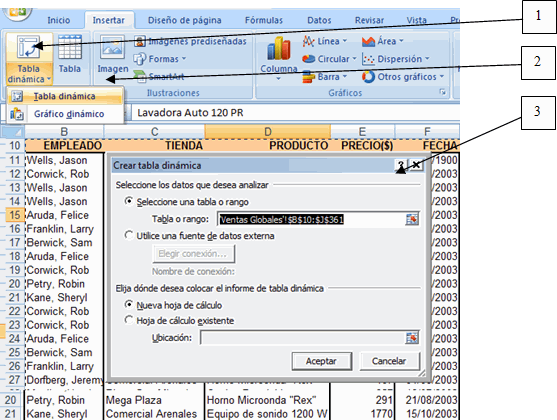
Figura 4
Nota 1:
Para obtener una tabla dinámica en Excel 2003 siga el siguiente procedimiento:
Hacer clic en cualquier celda dentro del rango de los datos.
<Datos> - <Informe de Tablas y Gráficos dinámicos> - <Lista o base de datos de Microsoft Excel> - <Siguiente> - Verificar si el rango que se muestra es el indicado - <Siguiente> . En la ventana siguiente seleccionar dónde se desea el resultado y luego hacer clic en <Diseño>. En esta ventana debe seleccionar el o los campos que debe colocar en el área de fila, en el área de columna y en área de datos (a los cuales de preferencia se debe colocar los campos numéricos).
Nota 2:
Como se aprecia en (1), se debe hacer clic en la <Tabla dinámica> de la ficha <Insertar>. El cursor debe estar dentro de los datos a fin de disponer del rango ya seleccionado como se muestra en (3). En esta ventana se debe decidir si la tabla se desea en una nueva hoja o en la hoja donde están los datos. Luego de hacer clic en <Aceptar> se obtiene la siguiente ventana:
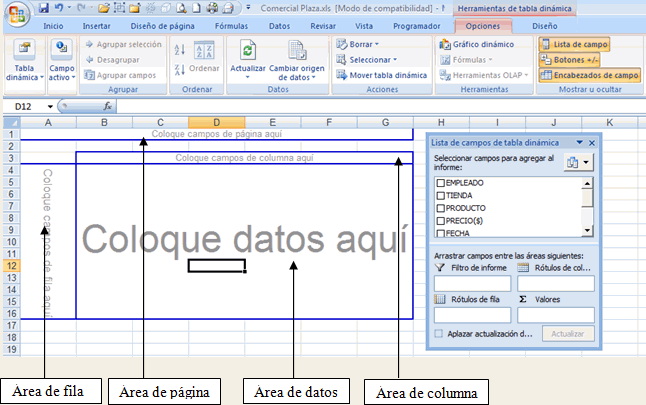
Arrastre los campos de la Lista de campos hacia el área donde desea se despliegue los valores de dicho campo. Al área de datos deben ir uno o más campos capaces de ser sumarizados o los campos categóricos con la idea de contar su repitencia.
© Ilmer Cóndor Espinoza. Todos los derechos reservados.
Prohibida la reproducción por cualquier medio.
Publicación web autorizada a aulaClic.
Cursos Informática Gratuitos Síguenos en: Facebook Sobre aulaClic Política de Cookies