





|
Unidad 4. Componer y enviar un correo (III) |
|
Enviar un correo electrónico | 
|
|
Vamos a ver el procedimiento a seguir para enviar un correo electrónico.
(por ejemplo pulsando
sobre
Al hacer clic sobre cualquiera de ellos, se nos muestra la ventana Seleccionar nombres que vemos a continuación: 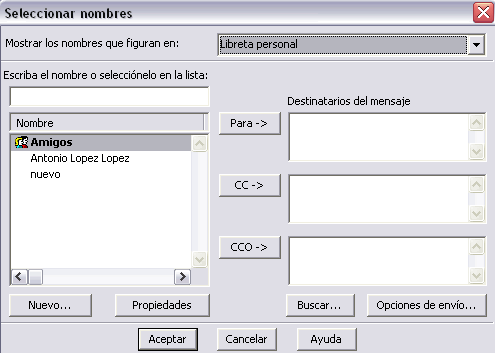 Nos aparece a la izquierda una lista con las direcciones de nuestra libreta de direcciones, y a la derecha nos aparece tres listas más con los botones Para-->, CC--> y CCO--> para añadir las direcciones seleccionadas a las listas respectivas, sólo tenemos que hacer clic sobre la dirección de la lista de la izquierda (para seleccionarla) y a continuación pulsar sobre el botón Para-->, CC--> o CCO--> para añadir la dirección a la lista correspondiente. Si seleccionamos una lista de distribución (por ejemplo Amigos de la imagen anterior), el mensaje se enviará a todos los contactos de la lista de distribución. CC y CCO sirven para enviar el mismo mensaje a más de una dirección de correo, pero existe una diferencia entre ambas, mientras que con CC al enviar el mensaje a varios receptores, el receptor ve las direcciones de los demás aparte de la suya propia, con CCO no pasa esto, las direcciones que no son la propia del receptor permanecen Ocultas. Es recomendable siempre que se quiera enviar un mensaje a más de un receptor utilizar el sistema de una única dirección en el campo Para y el resto en el campo CCO, esta es una de las formas de luchar contra el almacenamiento masivo de direcciones de correo que luego utilizan para SPAM.
Si salimos de la ventana de composición del mensaje sin haberlo enviado, Outlook nos preguntará si los queremos guardar. Si respondemos Sí, Outlook colocará el mensaje redactado en la carpeta Borrador para que posteriormente podamos completarlo y enviarlo.
|
|
| |
|
Pág. 4.3 |
Cursos Informática Gratuitos Síguenos en: Facebook Sobre aulaClic Política de Cookies
© aulaClic. Todos los derechos reservados. Prohibida la reproducción por cualquier medio.
 Lo primero tenemos que acceder a la pantalla de
  ).
). con el texto explicativo del mensaje.
 con la dirección del destinatario de nuestro mensaje, y si lo deseamos
el campo
con la dirección del destinatario de nuestro mensaje, y si lo deseamos
el campo  para enviar el mensaje a más personas. Estos campos se pueden rellenar
tecleando la dirección de los destinatarios o bien eligiendo la
dirección de nuestra lista de direcciones.
para enviar el mensaje a más personas. Estos campos se pueden rellenar
tecleando la dirección de los destinatarios o bien eligiendo la
dirección de nuestra lista de direcciones. ,
de este modo se enviará el mensaje al servidor de correo de los
destinatarios.
,
de este modo se enviará el mensaje al servidor de correo de los
destinatarios.  Para practicar los conceptos de este punto, realiza el