


En MS Excel 2007
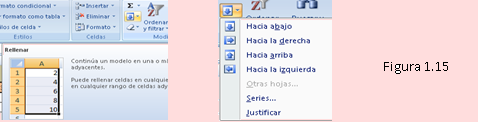
El auto relleno se efectúa usando la siguiente secuencia: [Inicio] - [Modificar] - [Rellenar]. Con lo cual se obtiene la imagen de la izquierda. Al hacer clic en la flecha de [Rellenar] se obtiene las opciones que se muestran en la imagen de la derecha.
Dando formato a los datos de una hoja
Los datos contenidos pueden tener dos tipos de formatos: Formato de texto o formato numérico.
En el caso de Formato de texto, hablamos de poner en negrita, subrayado, estilo de fuente, tamaño, etc. En el caso de Formato numérico estamos hablando del número de decimales, millares, porcentaje, signo monetario, etc.
Al usar la secuencia [Formato] - [Formato de celdas] se obtiene la ventana mostrada en la figura 16.
Dando formato a los datos de una hoja
Los datos contenidos pueden tener dos tipos de formatos: Formato de texto o formato numérico.
En el caso de Formato de texto, hablamos de poner en negrita, subrayado, estilo de fuente, tamaño, etc. En el caso de Formato numérico estamos hablando del número de decimales, millares, porcentaje, signo monetario, etc.
Al usar la secuencia [Formato] - [Formato de celdas] se obtiene la ventana mostrada en la figura 16.
| En MS Excel 2007 Haga clic en el icono de [más opciones] (flecha de la esquina inferior derecha) del grupo [Número] de la ficha [Inicio]. La ventana que se obtiene es similar a la que se muestra.
Mediante esta opción se puede acceder también a la diversidad de opciones de modificación de los atributos y formatos de celdas y rango de celdas. |
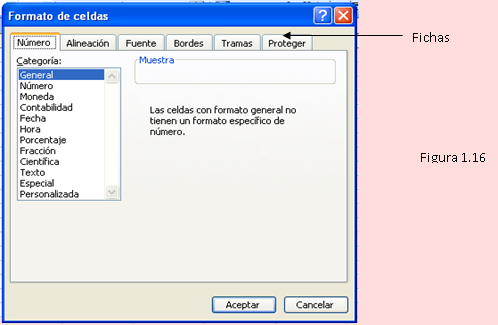
Esta ventana contiene un gran número de formatos que se puede usar en una hoja, clasificadas según el tipo de dato y formato que se desea usar. Para ello dispone de 6 fichas o pestañas. Para todas ellas se ingresa usando [Inicio] - [Celdas]
Use [Formato] - [Formato de celdas ] - [Número]
Para dar formato a las celdas que contienen datos numéricos, sea sin formato (General), con decimales, monetario, fecha, hora, porcentaje, etc.
Un caso particular es el uso de la opción [Personalizada]. Permite definir un formato de acuerdo a las exigencias del usuario, siempre que sean válidas para el Excel.
Use [Formato] - [Formato de celdas ] - [Alineación]
Para alinear el contenido de las celdas seleccionadas a la izquierda, a la derecha o centrarlo. Puede también alinearlo verticalmente siempre que la altura de la celda lo permita.
Use [Formato] - [Formato de celdas ] - [Fuente]
Para dar a los caracteres que conforman el dato contenido en las celdas seleccionadas como tamaño, negrita, subrayado, estilo de fuente, etc.
Use [Formato] - [Formato de celdas ] - [Bordes]
Para ponerle cierto tipo de borde a los datos contenidos en las celdas seleccionadas.
Use [Formato] - [Formato de celdas ] - [Tramas]
Para definir el color de la fuente, de fondo de las celdas, etc., a las celdas
Use [Formato] - [Formato de celdas ] - [Proteger]
Para desactivar el bloqueo que las celdas tienen activadas por omisión. Al estar desactivada una celda y estando protegida la hoja, se puede modificar el contenido de las celdas desbloqueadas. Esto es útil si en el uso posterior de la hoja se desea modificar ciertos datos y proteger otros, fundamentalmente las que contienen fórmulas o datos que no deben cambiar.
Nota curiosa:
- Si se hace doble clic en la línea que separa las etiquetas de columna, logrará que el ancho de la columna izquierda se ajuste automáticamente al contenido de mayor longitud.
- Si desea colocar un texto en más de una línea, pero dentro de la misma celda, después de digitar una parte del texto, presione [Alt]+[Enter] y siga digitando. Luego presione [Enter].
| En MS Excel 2007 Esta versión dispone de los grupos [Fuente], [Alineación] y [Número] de la ficha [Inicio], para formatos de texto y número así como para alineamiento tanto horizontal como vertical. |
© Ilmer Condor Espinoza. Todos los derechos reservados.
Prohibida la reproducción por cualquier medio.
Publicación web autorizada a aulaClic.
Diciembre -2013.
Cursos Informática Gratuitos Síguenos en: Facebook Sobre aulaClic Política de Cookies