


Formato condicional
Así como podemos asignarle diversos tipos de formato a una celda o rango de celdas, así también podemos definir un determinado formato para una o más celdas pero de manera condicional.
¿Y qué uso tiene esta forma de dar formato?
Por ejemplo, si en una lista de aspirantes a 5 puestos de trabajo, quisiéramos resaltar a los que aprobaron las calificaciones, usando [Formato condicional] podríamos poner en azul las notas de los probados y en rojo a los reprobados.
Ahora suponga que en la columna C tenemos las fechas de inicio de un conjunto de proyectos y en la columna E las fechas de finalización de los mismos. Usando [Formato condicional] podríamos saber los proyectos que terminan en una fecha, o podríamos saber los proyectos que terminan en un año y cuyo costo sea menor que una cantidad.
Podríamos también usar [Formato condicional] para agrupar una lista ordenada que satisface determinados rangos.
Ejemplo 04
Abra el archivo Ejemplo 02. Calcule el promedio sumando todas las notas y dividiendo entre 4. Que el promedio tenga dos decimales. Luego use Formato condicional para hacer que
a) Nota 1, Nota 2, Nota 3 y Nota 4 estén en azul las aprobadas y rojo las desaprobadas.
b) El promedio esté en rojo las notas por debajo de 11.00; en verde las notas mayores o iguales a 11.00 pero menores que 15 y, en azul, de tamaño 12 y subrayadas, las notas mayores o iguales a 15. Grabe el archivo como REj02.xlsx.
Solución
En MS Excel 2003
Primero calcule el promedio. En F6 digite: = (B6+C6+D6+E6)/4. Luego copie.
Seleccione el rango de los promedios: F6:F33.
Use [Formato] - [Celdas…] - [Número] y haga que tenga 2 decimales.
a) Use el siguiente procedimiento:
- Seleccione el rango B6:E33
- Use la secuencia: [Formato] - [Formato condicional]
- Complete la ventana de diálogo según se muestra en la figura 1.17
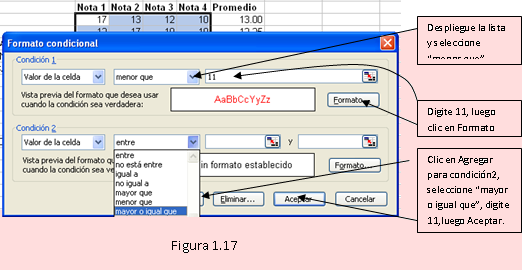
- El primer cuadro de lista debe estar en [Valor de celda]; en el segundo se debe seleccionar “Menor que”; digitar 11 (para los desaprobados)
- Haga clic en [Formato] para definir el color que debe tener las notas menores que 11. En este caso seleccione rojo en [Color]; luego clic en [Aceptar].
- Como debemos poner en azul las notas aprobadas, debemos definir una segunda condición. Por ello haga clic en [Agregar].
- Seleccione “Mayor o igual a”; digite 11; haga clic en [Formato]; seleccione el color azul; haga clic en [Aceptar]
- Haga clic en [Aceptar]
b) Procedimiento:
- Seleccione el rango F6:F33
- Use la secuencia: [Formato] - [Formato condicional]
- Seleccione [Menor que]; digite 11; clic en [Formato]; [Color] Rojo; [Aceptar]
- Clic en [Agregar].
- Seleccione [Entre]; Digite primer valor, 11; el segundo valor, 14. Clic en [Formato]; seleccione color Verde; clic en [Aceptar].
- Clic en [Agregar] (Sólo se puede definir 3 condiciones)
- Seleccione “Mayor o igual que”; clic en [Formato]; seleccione Azul y [Subrayado] y elija [Simple], luego [Aceptar]
- Clic en [Aceptar]
© Ilmer Condor Espinoza. Todos los derechos reservados.
Prohibida la reproducción por cualquier medio.
Publicación web autorizada a aulaClic.
Diciembre -2013.
Cursos Informática Gratuitos Síguenos en: Facebook Sobre aulaClic Política de Cookies