



|
Unidad 4. Funciones |
|
Vamos a profundizar en el manejo de funciones ya definidas por Excel2002 para agilizar la creación de hojas de cálculo, estudiando la sintaxis de éstas así como el uso del asistente para funciones , herramienta muy útil cuando no conocemos muy bien las funciones existentes o la sintaxis de éstas.
|
|
Funciones |
|
Una función es una fórmula predefinida por Excel2002 (o por el usuario) que opera con uno o más valores y devuelve un resultado que aparecerá directamente en la celda introducida. La sintaxis de cualquier función es: =nombre_función(argumento1;argumento2;...;argumentoN) Siguen las siguientes reglas: - Si la función va al comienzo de una fórmula debe empezar por el signo =. - Los argumentos o valores de entrada van siempre entre paréntesis. No dejes espacios antes o después de cada paréntesis. - Los argumentos pueden ser valores constantes (número o texto), fórmulas o funciones. - Los argumentos deben de separarse por un punto y coma ;.
Ejemplos: =SUMA(A1:C8) Tenemos la función SUMA() que devuelve como resultado la suma de sus argumentos. El operador ":" nos identifica un rango de celdas, así A1:C8 indica todas las celdas incluidas entre la celda A1 y la C8, así la función anterior sería equivalente a: =A1+A2+A3+A4+A5+A6+A7 +A8+B1+B2+B3+B4+B5+B6+B7+ B8+C1+C2+C3+C4+C5+C6+C7+C8 En este ejemplo se puede apreciar la ventaja de utilizar la función. Las fórmulas pueden contener más de una función, y pueden aparecer funciones anidadas dentro de la fórmula. Ejemplo: =SUMA(A1:B4)/SUMA(C1:D4) Existen muchos tipos de funciones dependiendo del tipo de operación o cálculo que realizan. Así hay funciones matemáticas y trigonométricas, estadísticas, financieras, de texto, de fecha y hora, lógicas, de base de datos, de búsqueda y referencia y de información. |
|
Una función como cualquier dato se puede escribir directamente en la celda, pero Excel2002 dispone de una ayuda o asistente para utilizarlas, así nos resultará más fácil trabajar con ellas. Si queremos introducir una función en una celda: |
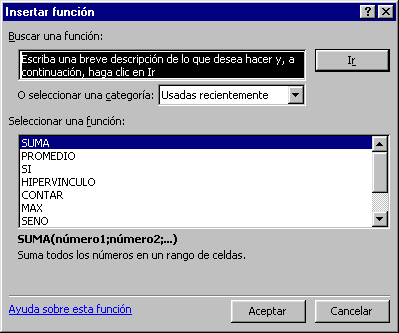
| Elegir la opción Función... Aparecerá el cuadro de diálogo de la derecha. Excel 2002 incorpora como novedad
el permitirnos buscar la función que necesitamos
escribiendo una breve descripción de la función necesitada
en el recuadro Buscar una función:
y a continuación hacer clic sobre el botón
|
| En el cuadro de lista Seleccionar una función: hay que elegir la función que deseamos haciendo clic sobre ésta. Para que la lista de funciones no sea tan extensa podemos seleccionar previamente una categoría del cuadro combinado O seleccionar una categoría:, esto hará que en el cuadro de lista sólo aparezcan las funciones de la categoría elegida y reduzca por lo tanto la lista. Si no estamos muy seguros de la categoría podemos elegir Todas. Observa como conforme seleccionamos una función, en la parte inferior nos aparecen los distintos argumentos y una breve descripción de ésta. También hay un enlace Ayuda sobre esta función para obtener una descripción más completa de dicha función. A final, hacer clic sobre el botón Aceptar. |
| Justo por debajo de la barra de fórmulas aparecerá el cuadro de diálogo Argumentos de función, donde nos pide introducir los argumentos de la función:. Este cuadro variará según la función que hayamos elegido, en nuestro caso se eligió la función SUMA (). En el recuadro Número1
hay que indicar el primer argumento
que generalmente será una celda o rango de celdas tipo A1:B4.
Para ello, hacer clic sobre le botón En el recuadro Número2 habrá que indicar cuál será el segundo argumento. Sólo en caso de que existiera. Si introducimos segundo argumento, aparecerá otro recuadro para el tercero, y así sucesivamente. Cuando tengamos introducidos todos los argumentos, hacer clic sobre el botón Aceptar. Si por algún motivo insertáramos una fila en medio del rango de una función Excel expande automáticamente el rango incluyendo así el valor de la celda en el rango. Por ejemplo: Si tenemos en la celda A5 la función =SUMA(A1:A4) e insertamos un fila en la posición 3 la fórmula se expandirá automáticamente cambiando a =SUMA(A1:A5). |
|
Si quieres conocer más sobre las funciones
visita nuestro avanzado |
|
|
|
|
|
|
|
|
|
Pág. 4.1 |
|
|
Cursos Informática Gratuitos Síguenos en: Facebook Sobre aulaClic Política de Cookies
© aulaClic. Todos los derechos reservados. Prohibida la reproducción por cualquier medio.
 Situarse en
la celda donde queremos introducir la función, desplegar el menú Insertar.
Situarse en
la celda donde queremos introducir la función, desplegar el menú Insertar. de la barra de fórmulas.
  , de esta forma no es necesario conocer cada una de las funciones que
incorpora Excel ya que el nos mostrará en el cuadro de lista Seleccionar
una funcion: las funciones que tienen que ver con la descripción
escrita.
, de esta forma no es necesario conocer cada una de las funciones que
incorpora Excel ya que el nos mostrará en el cuadro de lista Seleccionar
una funcion: las funciones que tienen que ver con la descripción
escrita. 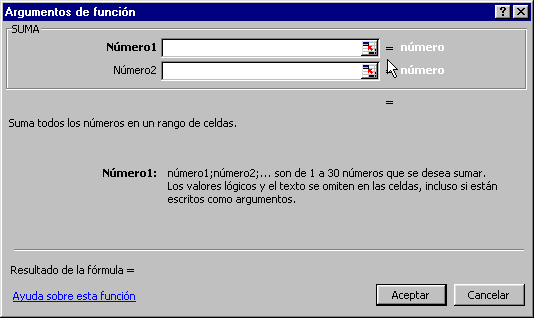
 para que el cuadro se haga más pequeño y podamos ver toda la hoja de cálculo,
a continuación seleccionar el rango de celdas
o la celda deseadas como primer argumento (para seleccionar
un rango de celdas haz clic con el botón izquierdo del ratón
sobre la primera celda del rango y sin soltar el botón arrástralo
hasta la última celda del rango) y pulsar la tecla INTRO
para volver al cuadro de diálogo.
para que el cuadro se haga más pequeño y podamos ver toda la hoja de cálculo,
a continuación seleccionar el rango de celdas
o la celda deseadas como primer argumento (para seleccionar
un rango de celdas haz clic con el botón izquierdo del ratón
sobre la primera celda del rango y sin soltar el botón arrástralo
hasta la última celda del rango) y pulsar la tecla INTRO
para volver al cuadro de diálogo. que nos permite realizar la función SUMA de forma
más rápida.
que nos permite realizar la función SUMA de forma
más rápida. 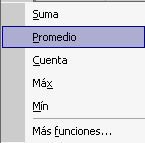 Al
hacer clic sobre ésta aparecerá la lista desplegable de la derecha:
Al
hacer clic sobre ésta aparecerá la lista desplegable de la derecha:
 Puedes practicar los distintos aspectos explicados en el tema en el
